
Wystarczy teraz pobrać materiały
Dodatkowe materiały do pobrania:
Ustawienia Cumulative Volume i Smart Trading Volume
Wymagania:
System Windows 10
Uwaga! W przypadku starszej wersji systemu Windows
należy zainstalować Microsoft .NET Framework 4.0
lub nowszy. Aby zainstalować kliknij tutaj.
Instalacja wskaźnika na platformę Meta Trader 4
1. Aby zainstalować wskaźnik Wolumenu Skumulowanego, w naszej Platformie MT4 klikamy w zakładkę „Plik”, a następnie „Otwórz folder danych”
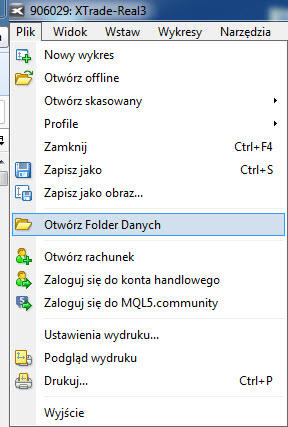
2. Pokazuje się nam okno z następującymi plikami: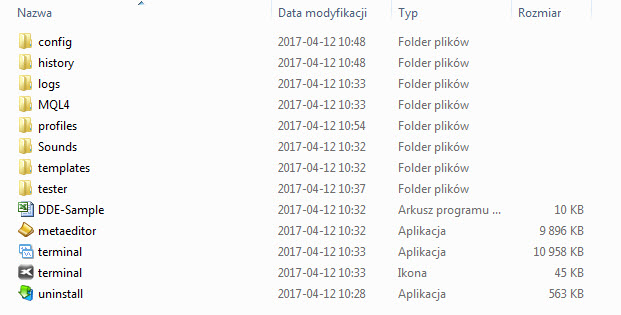
3. Wchodzimy w folder „MQL4”
4. Ukazują się nam następujące foldery: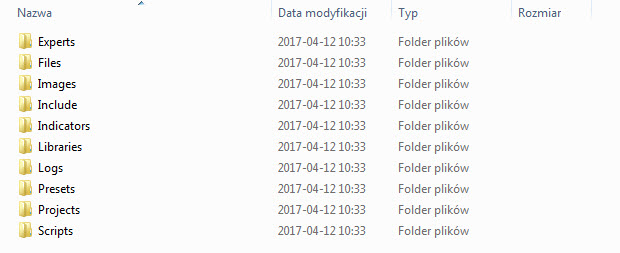
5. W folderze „MQL4” interesują nas dwa foldery, „Indicators” i „Libraries”
6. Klikamy Pobierz.
7. Otrzymujemy plik „WolumenSkumulowany.rar”, należy go rozpakować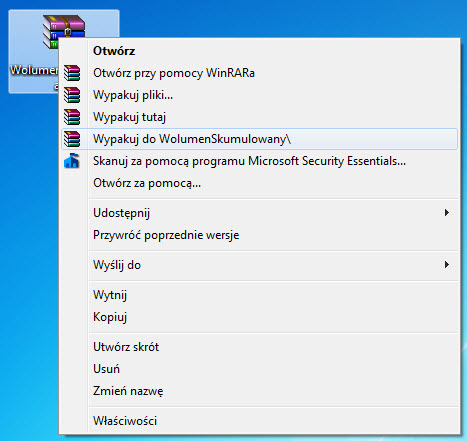
8. Po rozpakowaniu otwieramy folder „WolumenSkumulowany”
9. W folderze tym znajdują się trzy pliki:
- „CumulativeVolume.ex4”
- „SmartWaveCumulativeVolume.dll”
- „WavesVolume.ex4”

10. Pliki „CumulativeVolume.ex4” oraz „WavesVolume.ex4” należy skopiować do folderu „Indicators”, natomiast plik „SmartWaveCumulativeVolume.dll”, należy skopiować do folderu „Libraries”
11. Po skopiowaniu plików należy ponownie uruchomić platformę MT4
12. Wskaźnik wolumenu Skumulowanego nie jest jeszcze widoczny na poszczególnych wykresach, należy dodać go, do wybranego przez nas wykresu.
13. Dla przykładu pokaże proces dodawania wolumenu na parze EURUSD
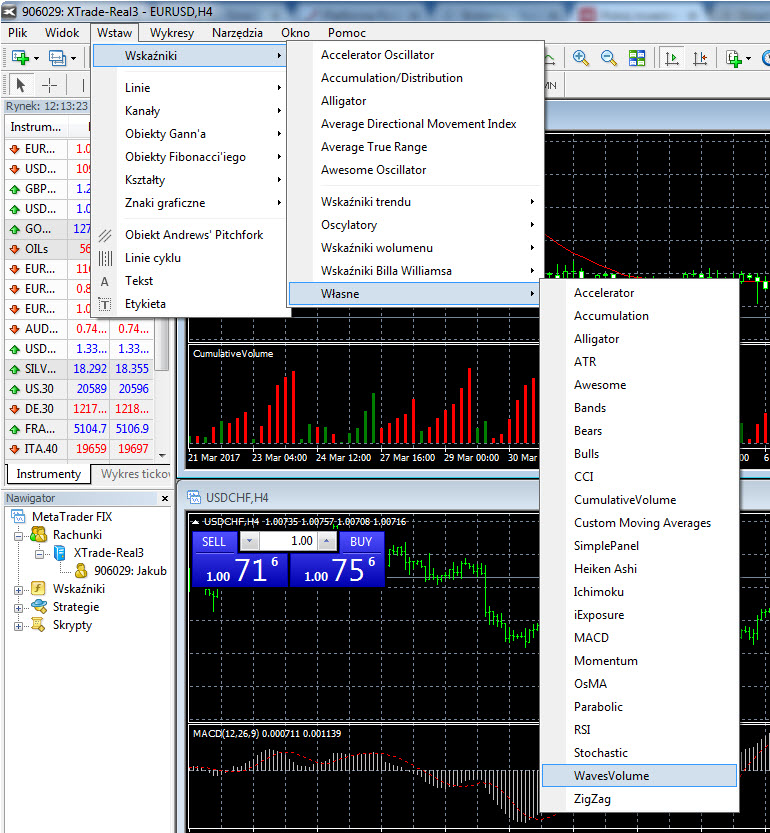
14. Klikamy na wykres aby go podświetlić, następnie u góry klikamy „Wstaw” -> „Wskaźniki” -> „Własne” -> „CumulativeVolume”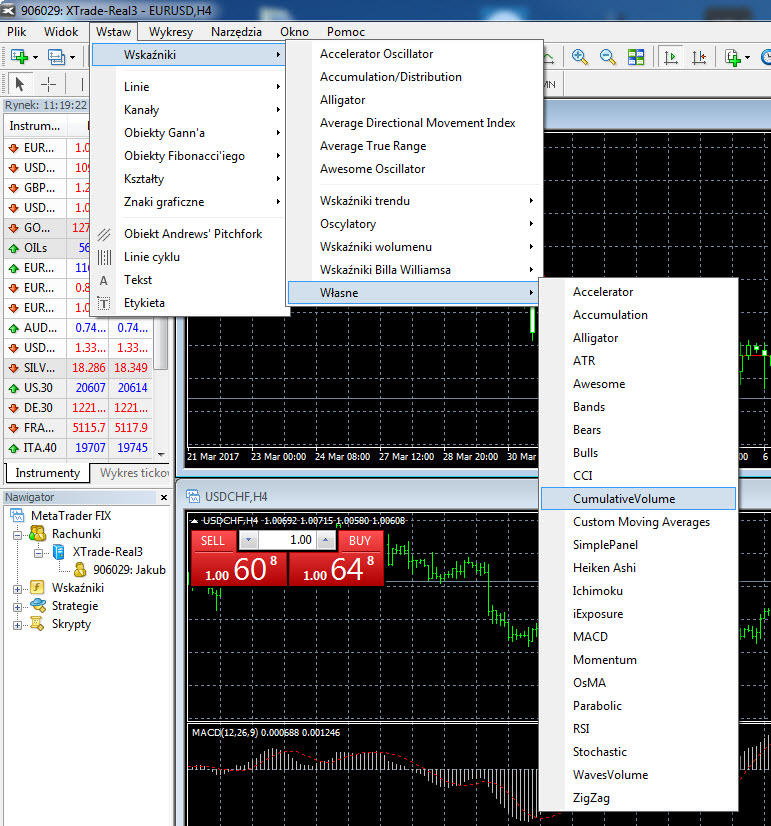
15. Ukazuje nam się okno Wolumenu Skumulowanego
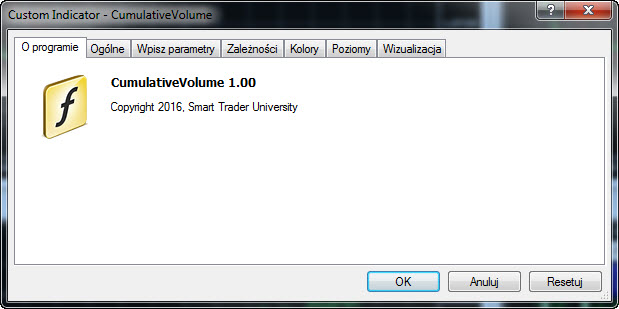
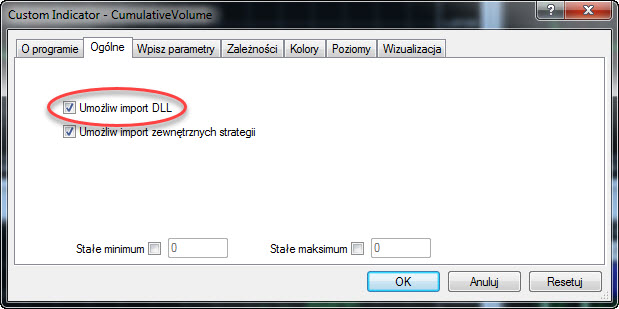
16. W oknie tym interesują nas dwie zakładki: „Ogólne” oraz „Wpisz parametry”
17. W zakładce „Ogólne” musimy zaznaczyć „Umożliw import DLL”
18. Przechodzimy do zakładki „Wpisz parametry”, dla wygody możemy ją rozciągnąć w dół aby zobaczyć wszystkie opcje.
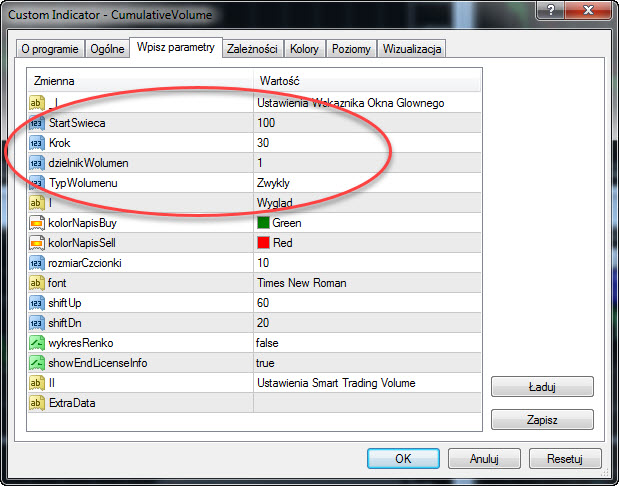
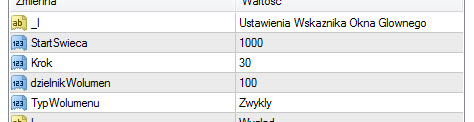
19. W oknie tym interesują nas 4 parametry:
- StartSwieca – jest to parametr określający ile świec wstecz będzie rysowany Wolumen Skumulowany, standardową wartością będzie wartość 1000
- Krok – jaka najniższa wartość ma być z czytywana jako swing dla wolumenu, inaczej można powiedzieć: „zliczaj mi swingi nie mniejsze niż..”. Dla walut parametr ten to przeważnie 3 pipsy. Krok zależy od kwotowania jakie dostarcza twój broker. Brokerzy od dłuższego czasu stosują 5 cyfrowe kwotowanie (5 miejsc po przecinku), natomiast PIPs zawsze pozostanie na 4 miejscu po przecinku. Każdy PiPs ma 10 punktów, więc muszę wpisać wartość 30 aby otrzymać wartość równą trzem pipsom. Standardowo ustalamy wartość na 3 pipsy.
- dzielnikWolumen – dzieli wartość wolumenu na falach, aby był bardziej przejrzysty, przeważnie jest to wartość 100 lub 1000
- TypWolumenu – wybieramy jaki rodzaj wolumenu będzie brany jako wolumen bazowy, mamy dwie opcje: „Zwykły” – czyli tzw. wolumen tickowy lub „SmartTradingVolume” czyli wolumen rzeczywisty. W naszym przypadku wybieramy „Zwykły”.
20. Standardowe parametry dla poszczególnych par walutowych powinny wyglądać tak:
21. Parametry można zmieniać dowoli, na tej stronie znajdują się standardowe ustawienia dla innych walorów
22. Po wprowadzeniu wszystkich parametrów klikamy „OK.”
23. Powinno wyświetlić nam się takie okno:
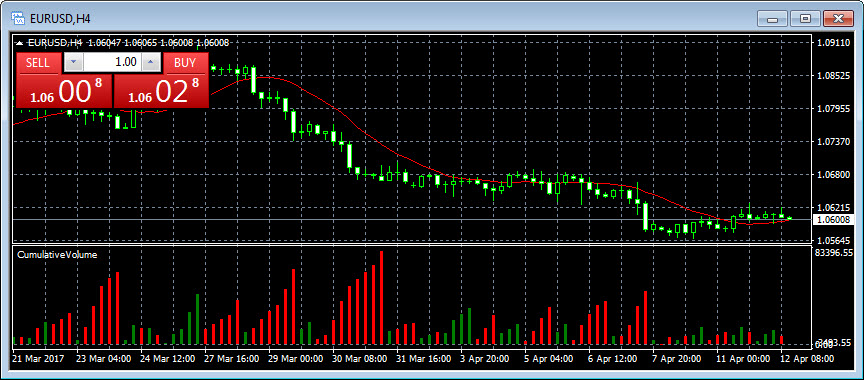
24. Aby dodać Wolumen Skumulowany na falach postępujemy podobnie jak w przypadku wolumenu słupkowego pod wykresem. Musimy cofnąć się w tym tutorialu do kroku nr 14 i zamiast „CumulativeVolume” wybieramy „WavesVolume”, a następnie postępujemy tak samo jak w przypadku „CumulativeVolume”
25. Jeżeli postąpimy tak samo jak w przypadku „CumulativeVolume”, naszym oczom ukaże się taki oto obraz:
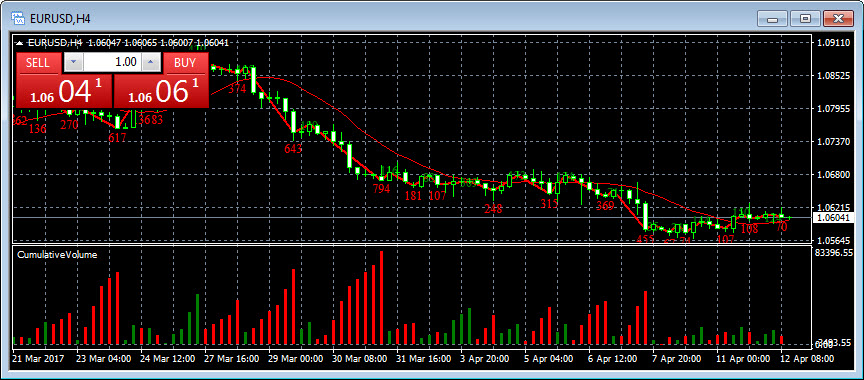
26. W jednym oknie wyświetli nam się Wolumen Skumulowany w postaci słupków pod wykresem oraz Wolumen Skumulowany na wykresie z wartościami na poszczególnych falach.
27. Możemy teraz zapisać szablon w programie MT4, a następnie 1 kliknięciem uruchomić taki sam układ i parametry wolumenu na innych wykresach.
Więcej o wolumenie skumulowanym dowiesz się na kanale YouTube.
Aby być na bieżąco informowanym o nowych układach zasubskrybuj ten kanał.
Udanych transakcji
Zespół SmartTrader.pl